
面倒なスキャン作業を1枚3円~で業界最安値挑戦中!
書類や資料をスキャンしておくと、出先でいつでも閲覧できるなど、多数のメリットが得られます。
原本である紙を万が一紛失した場合でも、データがあれば問題なく復元できるでしょう。
しかし、専用のスキャナーを持っていなかったり、家庭用の小さなスキャナーしかなかったりする場合、ハードルが高く感じられるかもしれません。
今回は、誰でも手軽に書類スキャンができる、スキャニングアプリを紹介します。
コスパよくデータ化したい人は、参考にしてみましょう。
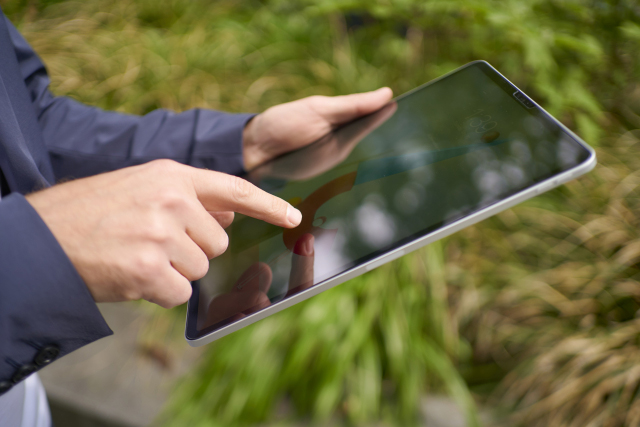
スキャニングアプリとは、その名の通りスキャニングに特化したアプリです。
スマートフォンやタブレットにインストールするのが一般的であり、端末に内蔵されているカメラで書類を撮影するだけで、手軽にデータ化できます。
いまはさまざまな機能が搭載されているスキャニングアプリが多く、パソコンで編集するときと変わらない使用感を味わえます。
まずは、スキャニングアプリのメリットを紹介します。
どんな旨味があるのか、ひとつずつ確認していきましょう。
スマートフォンやタブレットにアプリをインストールして使うため、出先や自宅でも手軽に活用できます。
書類を持ち帰って自宅での作業が発生する場合や、外回りの多い営業マンなどモバイルワーク中の場合でも、便利に使えるでしょう。
また、複合機のない場所でも使えるため、広い会議室や倉庫での作業にも最適です。
場所を選ばずにスキャンしたいという場合は、スキャニングアプリの利用を検討してみましょう。
スキャニングアプリのなかには、無料で使えるものもあります。
有料のアプリや機能ごとの課金があったとしても、スキャン代行業者に依頼するよりコストを安く抑えられるでしょう。
また、複合機やスキャナーを購入する必要もありません。
メイン業務であまりスキャナーを使わない会社はもちろん、普段リースしている会社に導入することで、ランニングコストを安くできる可能性があるのです。
初期コストもランニングコストも抑える方法のひとつとして、検討してみましょう。

反対に、スキャニングアプリのデメリットを紹介します。
プロに依頼するよりも時間がかかることが主なデメリットであるため、あらかじめ承知しておく必要がありそうです。
多種多様なスキャニングアプリがリリースされているため、自社に合ったものを選定するだけでもかなりの時間がかかります。
また、機能にこだわりがある場合や予算の上限が厳しく設けられている場合は、さらに時間がかかるでしょう。
アプリそれぞれの特徴を知るだけでもかなりの労力を要するため、最終的に検索上位にヒットしたものをインストールしてしまいがちです。
しかし、何枚かスキャンした後にミスマッチに気づいた場合、やり直しの手間がかかるでしょう。
ある程度時間がかかることを理解したうえで、じっくり比較・検討していくことが大切です。
複合機やスキャナーを使ってスキャニングするとき同様、読み取りに手間がかかります。
むしろ、複数枚ある同じサイズの書類を一気に読み取ることができない以上、複合機でのスキャン以上に時間がかかるでしょう。
そのため、大量のスキャニングにはあまり向いていません。
ほしい書類のほしいページのみスキャンするときや、一時的にスキャンが必要になったときに向いている方法だと言えるでしょう。
どうしても大量の書類をスキャニングしたい場合、スキャン代行業者を利用するのがおすすめです。
多少費用はかかりますが、迅速かつ丁寧にスキャニングしてくれるほか、自社の人的パフォーマンスを投入する必要がないという点も、魅力だと言えるでしょう。
ここでは、スキャニングアプリの選び方を紹介します。
自社なりの「選ぶ基準」を持っていれば、アプリの選定を大幅に楽にできるでしょう。
まずは、対応OSを確認します。
ほとんどのスキャニングアプリはiOS・androidともに対応していますが、念のため確認することをおすすめします。
特に、複数のメンバーでアプリやアカウントを共有する場合は、必須の項目だと言えるでしょう。
OSの差によりアプリを使えなくなるメンバーがいないよう、選定の際には慎重に配慮することが大切です。
アプリの利用にかかるコストを調べ、年間単位で予算立てします。
インストール時にかかる購入費用だけでなく、保存したいデータのボリュームや機能によって都度費用がかかるケースもあります。
細かな料金システムが掲載されている分かりやすいアプリを使っていけば、初心者でも戸惑うことなく利用できるでしょう。
また、予算を立てる際は年金単位でか考えることがおすすめです。
ランニングコストを計算し、スキャニングによって得られる利益と照らし合わせて得があるか、しっかり考え抜くことが肝心です。
スキャニングアプリは、自動認識もしくは手動認識のどちらかでデータ化を図ります。
自動認識の場合、読み取る書類を差し替えるだけで自動的にスキャンできます。
大量の書類をスキャンしたいときや、スマートフォンを固定するクリップなどを所持している場合、利用しやすいでしょう。
ただし、スキャンしたい部分の認識がズレることがあるため、クオリティは下がります。
手動認識の場合、スキャナーのボタンを押すかのように、スマートフォンやタブレットのボタンを押してひとつずつ読み取ります。
時間はかかりますが、高いクオリティでデータ化できるでしょう。
カメラで写真を撮るときと変わらない、直感的な操作ができることも魅力です。
用途や読み取り枚数に合わせて、どちらの認識機能がよいか検討しておきましょう。
スキャンしたデータをどのファイル形式で保存してくれるアプリか、事前に確認します。
Wordなど編集可能な形式になるのか、jpgのような画像ファイルとして認識されるかによって、スキャニング後の利便性が大きく変わります。
また、画像をスキャンする場合、透過可能なpng形式での保存ができるかも、併せてチェックしておきたいポイントです。
基本的には、jpgもしくはpng形式になることが多いです。
スキャンした書類の内容をテキストとして起こしたい場合、OCR対応のスキャニングアプリがおすすめです
OCR機能に対応しているものであれば、印字された文字をAIが自動に読み取って記録してくれるため、後々の編集に便利です。
文献として参考したい部分がある論文や、変更の可能性がある住所録などは、OCR対応のスキャンをすることが理想です。
ただし、OCR機能を使っても一字一句完璧に文字起こししてもらえるとは限りません。
ミスや抜け・漏れがないか改めて確認し、ダブルチェックの余裕を持っておきましょう。
複数ページに渡る書類のスキャニングをするなら、ページ結合機能のあるアプリがおすすめです。
1ページごとにファイルが分かれてしまわないので、後から見直すときにも便利です。
また、ページ結合機能が搭載されているスキャニングアプリは、1ページずつファイルを分けて保存することもできるため、切り替えやすいというメリットもあります。
自社でスキャンする書類のタイプに合わせて、検討していきましょう。
編集機能が搭載されているスキャニングアプリは、取り込んだデータを後から編集できます。
明るさを調整したり、ちょっとした影や汚れを取ったり、コントラストを変えたりできるため、便利です。
特に、写真などをよくスキャニングする場合に向いているでしょう。
しかし、どこまで編集できるかはアプリにより異なります。
また、機能の全てがアプリ情報上に記載されているとも限らないため、使っていきながら確認する他ありません。

ここからは、おすすめのスキャニングアプリを紹介します。
複数のアプリを同時に比較・検討したい方は、ぜひお役立てください。
Adobe Scanは、ソフトウェア会社Adobeが提供するスキャニングアプリです。
PDFソフトであるAdobe PDF PackやAcrobat Readerなどで一度は社名を目にしたことのある人が多いのではないでしょうか。
大手企業が提供するアプリであるため出元もしっかりしており、高い信頼性があることが魅力です。
クリーンアップ機能がついているため、書類の折り目や手書き文字を後から編集で消すことができます。
綺麗なデータとして保存したいときには、利用してみましょう。
| 対応OS | iOS・android | 無料ダウンロード | 可能 | アプリ内課金 | あり | 自動認識 | あり | 手動認識 | あり | 保存形式 | PDF・JPEG・Word・PowerPoint | OCR | あり | ページ結合機能 | あり | 編集機能 | あり |
|---|
CamScannerは、読み取り速度に優れているスキャニングアプリです。
テキストファイルでの保存にも対応しているため、大量の書類を一度にスキャンし、膨大なデータ量を消費しそうな場合にも向いています。
また、通常のカメラと同じように、会議中のホワイトボードやメモなどを撮影してデータ保存することも可能です。
背景を切り取って保存できる編集機能もあるため、余計な部分を写したくない人におすすめです。
| 対応OS | iOS・android | 無料ダウンロード | 可能 | アプリ内課金 | あり | 自動認識 | あり | 手動認識 | あり | 保存形式 | PDF・Word・Excel・PowerPoint・JPEG・TXT | OCR | あり | ページ結合機能 | あり | 編集機能 | あり |
|---|
フォトスキャンは、Google社が提供しているスキャニングアプリです。
大手企業が制作したアプリであるため安心度が高く、アプリ内デザインも優秀です。
直感的な操作だけで利用できるため、アプリに詳しくない人でも利用しやすいでしょう。
要らないと思われる情報は自動で消して読み込んでくれるた、光の反射や影の写り込み対策をしたいときにおすすめです。
また、最適なサイズになるようトリミングしてくれる機能もあるため、多少雑にスキャンしても綺麗に仕上がりやすいことがメリットです。
Googleフォトのアプリとも連動しているため、会社用のGoogleアカウントをもっていると更に便利な活用ができそうですね。
| 対応OS | iOS・android | 無料ダウンロード | 可能 | アプリ内課金 | なし | 自動認識 | あり | 手動認識 | あり | 保存形式 | JPEG・PNG | OCR | なし | ページ結合機能 | なし | 編集機能 | あり |
|---|
Microsoft Lensは、Microsoft社が提供するスキャニングアプリです。
office系ソフトを手掛ける企業が制作したアプリであるため、Word・Excel・PowerPointなどありとあらゆる形式に変換できます。
画像からテキストだけ抽出してWordに貼り付けるなど、便利な機能も多数搭載されているため、加工目的でのスキャニングに向いているでしょう。
また、OneNoteとOneDriveにも連携しているため、クラウド上で共有したいときにも便利です。
| 対応OS | iOS・android | 無料ダウンロード | 可能 | アプリ内課金 | なし | 自動認識 | あり | 手動認識 | あり | 保存形式 | PDF・Word・Excel・PowerPoint | OCR | あり | ページ結合機能 | なし | 編集機能 | なし |
|---|
iScannerは、優秀なOCR機能が搭載されているスキャニングアプリです。
複数言語に対応していることも魅力であり、英語や韓国語で記載された書類も一発で文字データに変換できます。
データを保護するために、ファイルごとに異なるパスワードを設定したり、閲覧権限の幅を設けたりできることも魅力だと言えるでしょう。
グローバル企業や多言語企業などと相性がよく、細かな作業をしたいときにおすすめです。
| 対応OS | iOS・android | 無料ダウンロード | 可能 | アプリ内課金 | あり | 自動認識 | あり | 手動認識 | あり | 保存形式 | PDF・JPEG・TXT | OCR | あり | ページ結合機能 | なし | 編集機能 | あり |
|---|
スキャニングアプリは、コストを下げながら手軽に書類をスキャンしたい人におすすめです。
大手ソフトウェア会社やサーチエンジン運営会社が制作したアプリもあるため、安全性の高いアプリの選定もできるでしょう。
スキャニングアプリを使用しはじめたものの、意外と手間がかかることに気づき、諦めそうになったときはスキャン代行業者も検討してみましょう。
コストはかかりますが、短時間で正確かつ大量のスキャニングをしてくれるサービスであるため、検討して損はありません!
【プライバシーマーク取得!350社以上からのご依頼と納品実績!安くて正確で安心できる!パソコン業務・オフィス事務・軽作業などの業務代行を実施!事務系業務代行サービス「ビーアウト」のご紹介】
パソコン・タブレット・複合機・スキャニング機などを活用した、単純なデータ入力・リスト作成・メールDM送信・スキャン・販促に関わる作業や軽作業などを社内スタッフが行うと、自社にのし掛かるコストと時間が無駄になります!
パソコン業務(エクセル・ワード・パワーポイント等を活用したデータ入力業務)・オフィス軽作業(スキャニングやDM発送などのオフィス業務)のBPO業務代行サービス「ビ―アウト」の顧客企業は、大手企業から中小企業まで幅広く、東証一部上場企業様を含む350社以上からのご依頼実績と大量の業務をこなしてきた経験があります。特に、パソコン・タブレット・コピー機・スキャニング機器などでの作業の正確さやスピードでは、クライアント様から大きな信頼を頂いています。また、弊社ではプライバシーマーク(Pマーク)を取得しており、情報データ等の取扱いは慎重に実施しています。
BPO業務代行サービス「ビーアウト」では、事務作業の確実性やスピード力に比して代行サービスを相場より安い価格でご提供しており、これまでご満足頂いてきました。「ビーアウト」の業務代行サービス内容は、「企業や店舗から委託されるSNS(インスタグラム・ツイッター)の運用代行」「ホームページのSEO対策に関わるグーグルマイビジネス更新・ブログ作成」「名刺・文字・アンケート等のデータ化」「契約書や領収書などの書類のスキャニング」「WEBサイト検索からの企業情報の営業リスト作成代行」「メールでのDM送信」「ホームページのブログ作成代行」「郵送ダイレクトメール(DM)の印刷・封入・発送」「住宅の間取りデータ作成」など様々です。
もし、御社の社員やスタッフがパソコン・アイパッド・コピー機・スキャン機などを使った単純作業を行う場合、その作業に掛かるコストを「時給と作業に掛かった時間(残業時間を含む)」だけで計算しているかもしれません。しかし実際には、スタッフを募集・採用・教育する際にかかるコストや労務管理コスト、その他社会保険や賃料などを考えると、少なく見積もっても1.5倍ほどのコストが会社に掛かっています。
さらに、その単純な事務作業の仕上りをチェックし、スタッフのモチベーション維持を図る管理者に掛かる時間的コスト・精神的負担や、スタッフがいつ退職するか分からないリスクなど、目に見えないコストやリスクを考えると、企業サイドの負担は図り知れません。その結果、予算を大きく蝕むことになってしまう単純事務作業は、企業にとって悩みの種になっています。
その中で、何とか企業様が抱える課題を解消するソリューションを考え、名刺データ入力・文字データ入力・スキャニング・営業リスト作成・メールDM送信・ホームページ記事作成・SNS投稿・住宅間取り作成・DM印刷封入発送・オフィス軽作業などの単純作業を低コストで代行する事務代行アウトソーシングサービス「ビーアウト」を展開しています。弊社にご依頼頂くことで、大量の単純事務作業をアウトソーシング(外注化)でき、しかも「低コストでスピーディーで正確に」実現できます。
単純な事務作業やオフィス内軽作業などの外注業者をお探しなら、ぜひBPO業務代行サービス「ビーアウト」へ一度お問合せ・ご相談ください。
